
Wenn du dein erstes Google Ads Konto einrichtest, kannst du an mehreren Stellen Fehler machen, die sich später nur schwer rückgängig machen lassen: falsches Land, falsche Zeitzone, falsche Währung.
In diesem Artikel zeige ich dir Schritt für Schritt, wie du dein Google Ads Konto richtig aufsetzt, welche Einstellungen du direkt am Anfang korrekt konfigurieren solltest und wie du dich in der Benutzeroberfläche zurechtfindest.
Wenn du dir die Anleitung lieber als Video anschauen möchtest, findest du sie hier. Alle Schritte werden darin noch einmal im Detail gezeigt:
Inhaltsverzeichnis
- Google Ads Konto erstellen: Der erste Schritt
- Google Ads Guthaben-Angebote: Lohnt sich das?
- Kontoeinrichtung: URL, Land, Zeitzone, Währung
- Benutzeroberfläche auf Deutsch umstellen
- Zugriff und Sicherheit: Wer darf ins Konto?
- Wichtige Kontoeinstellungen, die du direkt prüfen solltest
- Abrechnung verstehen
- Die Google Ads Benutzeroberfläche: Die wichtigsten Bereiche
- Häufige Fragen
Google Ads Konto erstellen: Der erste Schritt
Ein neues Google Ads Konto erstellst du unter ads.google.com. Du brauchst dafür nur ein Google-Konto. Hast du mehrere Google-Konten (z. B. ein privates und eins für dein Unternehmen), prüfe oben rechts, ob du mit dem richtigen Konto angemeldet bist, bevor du weitermachst.
Google Ads Guthaben-Angebote: Lohnt sich das?
Beim ersten Anlegen eines Kontos bekommst du in der Regel ein Werbeguthaben angeboten, aktuell z. B. 400 €, 800 € oder 1.200 €. Der Haken: Du bekommst das Guthaben nur, wenn du innerhalb der ersten 60 Tage den entsprechenden Betrag selbst ausgibst (also 400 €, 1.200 € oder 2.400 €). Wenn du erstmal nur mit einem kleinen Tagesbudget von z. B. 10 € testen möchtest, wähle das kleinste Angebot.
Kontoeinrichtung: URL, Land, Zeitzone, Währung
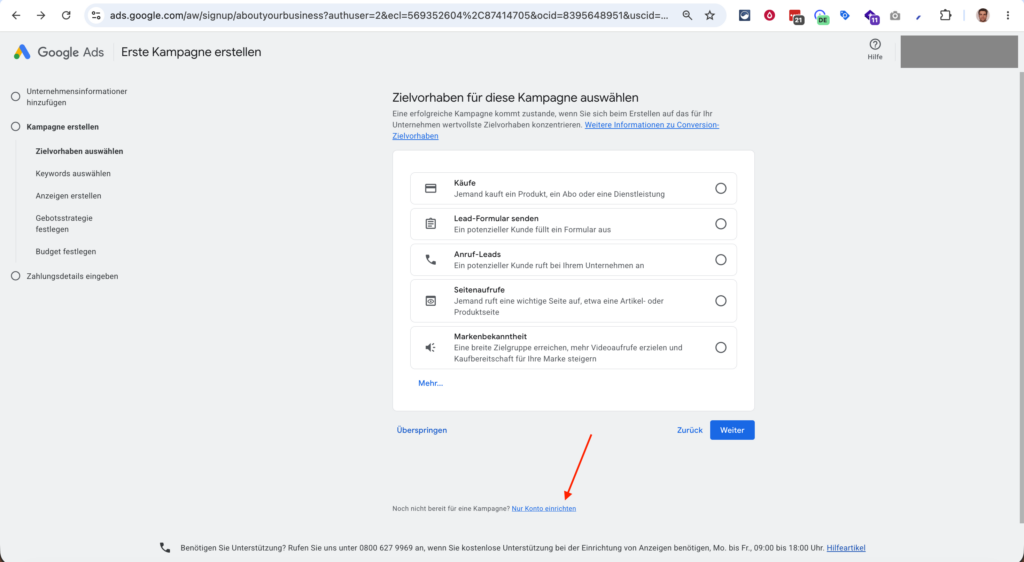
Im nächsten Schritt trägst du deine Website-URL ein. Google scannt daraufhin den Inhalt und schlägt dir darauf basierend erste Anzeigen vor. Du kannst diesen Vorschlag einfach überspringen, wenn du erstmal nur das Konto einrichten willst.
Wichtig: Land, Zeitzone und Währung musst du von Anfang an korrekt angeben. Diese Einstellungen lassen sich nachträglich nur schwer oder gar nicht mehr ändern. Danach hinterlegst du deine Zahlungsinformationen bzw. dein Zahlungsprofil und dein Konto ist erstellt.
Benutzeroberfläche auf Deutsch umstellen
Wird bei dir die Oberfläche noch auf Englisch angezeigt, gehst du auf Verwaltung → Einstellungen und stellst dort die Sprache um. Falls die Einstellung nicht sichtbar ist, hilft es die Seite zu aktualisieren oder das manuelle Anhängen von &hl=de an die URL.
Zugriff und Sicherheit: Wer darf ins Konto?
Unter Verwaltung → Zugriff und Sicherheit fügst du weitere Personen per E-Mail-Adresse hinzu und vergibst individuelle Rechte, z. B. nur Zugriff auf die Abrechnung für die Buchhaltung. Arbeitest du mit einer Agentur oder einem Freelancer zusammen, verwaltet diese Person das Konto meist über ein sogenanntes MCC-Konto (Verwaltungskonto).
Zwei Punkte solltest du hier auf jeden Fall aktivieren:
- Zwei-Faktor-Authentifizierung: teilweise schon Pflicht, langfristig wird es das für alle
- Zugelassene Domains: schränkt den Zugriff auf E-Mail-Adressen mit deiner Unternehmens-Domain ein und schützt dein Konto zusätzlich
Wichtige Kontoeinstellungen, die du direkt prüfen solltest
Unter Verwaltung -> Kontoeinstellungen gibt es ein paar Punkte, die viele Anfänger übersehen:
- Automatisches Tagging sollte aktiviert sein, dadurch werden Conversions besser getrackt und tauchen auch in Google Analytics auf.
- Automatische Anwendungen solltest du deaktiviert lassen (Standardeinstellung). Aktivierst du das, nimmt Google eigenständig Änderungen in deinem Konto vor, meist Änderungen, die nur die Reichweite erhöhen, aber gerade bei kleinem Budget kontraproduktiv sind.
- Kundenabgleich kannst du aktiviert lassen. Darüber kannst du eine gehashte Kundenliste hochladen, damit der Algorithmus lernt, welche Personen deiner Werbung besonders relevant sind. Das lohnt sich aber erst ab einer Liste mit mehreren tausend Kontakten.
Abrechnung verstehen
Die Kosten für deine Google Ads Werbung werden automatisch von deinem Konto abgebucht. Am Anfang liegt der Abbuchungs-Schwellwert bei nur 10 €. Das heißt, Google zieht am Anfang mehrmals im Monat kleinere Beträge ein, bis das Konto eine gewisse Historie aufgebaut hat. Das ist normal in einem neuen Konto, aber langfristig wird der Schwellwert automatisch erhöht. Deine Rechnung bekommst du immer in der ersten Woche des Folgemonats.
Die Google Ads Benutzeroberfläche: Die wichtigsten Bereiche
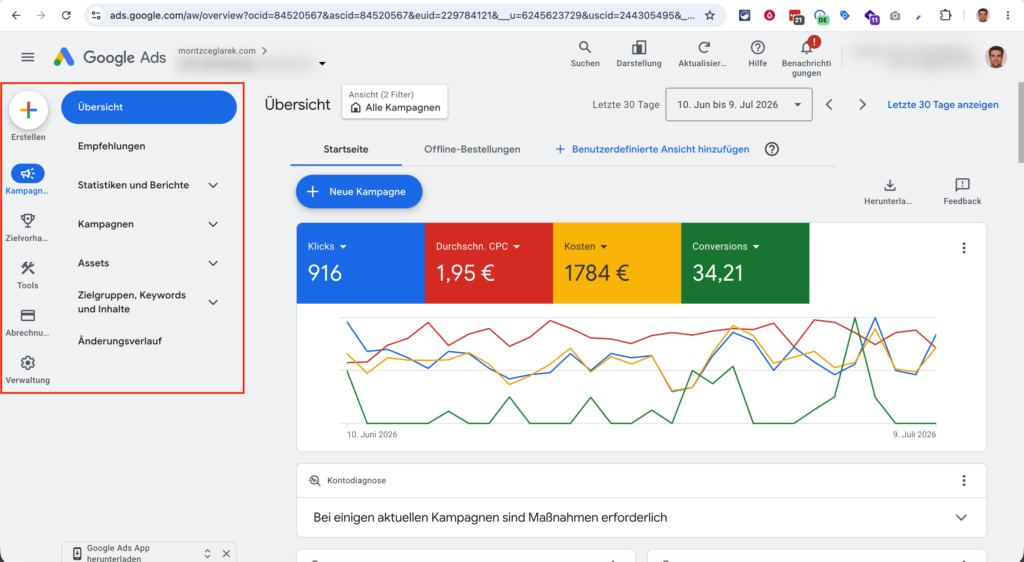
Auf der linken Seite navigierst du zwischen den Hauptbereichen. Die wichtigsten für den Einstieg:
- Übersicht: achte oben rechts immer zuerst auf den richtigen Zeitraum. Der falsche Zeitraum ist einer der häufigsten Anfängerfehler, wenn keine Performance-Daten angezeigt werden, obwohl die Kampagnen laufen.
- Kampagnen: hier legst du später deine Kampagnen, Anzeigengruppen und Keywords an.
- Zielvorhaben: hier richtest du dein Conversion-Tracking ein.
- Tools → Planung → Keyword-Planer: der wichtigste Bereich für deine Keyword-Recherche.
- Tools → Gemeinsam genutzte Bibliothek → Ausschlusslisten: hier legst du negative Keyword-Listen an, die du kampagnenübergreifend nutzen kannst.
Die von Google vorgeschlagenen Empfehlungen und automatischen Anwendungen solltest du dir zwar anschauen, aber nicht blind übernehmen. Die meisten zielen nur auf mehr Reichweite ab, nicht auf bessere Ergebnisse für dein Budget.
Häufige Fragen zum Google Ads Konto erstellen
Ist die Erstellung eines Google Ads Kontos kostenlos?
Ja, das Anlegen eines Google Ads Kontos kostet nichts. Kosten entstehen erst, sobald deine Kampagne live ist und Nutzer auf deine Anzeigen klicken.
Wie lange dauert es, ein Google Ads Konto zu erstellen?
Die reine Kontoerstellung dauert etwa 5 bis 10 Minuten, wenn du Website-URL, Land, Zeitzone, Währung und eine Zahlungsmethode direkt griffbereit hast.
Brauche ich eine eigene Website, um ein Google Ads Konto zu erstellen?
Nein, technisch nicht zwingend. Du kannst das Konto auch ohne Website-URL anlegen. Für eine funktionierende Kampagne brauchst du aber eine Landingpage, auf die du deine Anzeigen leiten kannst.
Kann ich Land, Zeitzone oder Währung nachträglich noch ändern?
Nein, diese drei Einstellungen lassen sich nach der Kontoerstellung nicht mehr oder nur mit großem Aufwand über den Google-Support ändern. Prüfe sie deshalb vor dem Bestätigen sorgfältig.
Was passiert mit dem Guthaben aus dem Google Ads Gutschein, wenn ich den Betrag nicht ausgebe?
Verfehlst du den geforderten Ausgabe-Betrag innerhalb der 60-Tage-Frist, verfällt das Guthaben komplett. Es gibt keine Teilgutschrift für einen niedrigeren Ausgabebetrag.
Brauche ich ein Unternehmen, um ein Google Ads Konto zu erstellen?
Nein, auch Einzelpersonen und Selbstständige ohne eingetragenes Unternehmen können ein Google Ads Konto erstellen und Werbung schalten.
Überprüfe deine Google Ads Kampagne auf Fehler
Vermeide teure Fehler, bevor sie dich Geld kosten. Mit der kostenlosen Google Ads Checkliste (über 100 Punkte zum Abhaken) stellst du sicher, dass deine Kampagne optimal konfiguriert ist.
→ Jetzt kostenlos herunterladen
Willst du mit Google Ads bessere Ergebnisse erzielen? In meiner Membership bekommst du laufenden Support, einen KI-Assistenten, der deine Kampagnendaten auswertet und Zugriff auf alle Google Ads Kurse.